> ## Documentation Index
> Fetch the complete documentation index at: https://documentation.2cloudnine.com/llms.txt
> Use this file to discover all available pages before exploring further.

# QRG Rates Generator Import Tool - Setup Instructions

export const InlineImage = ({src, alt = "", height = "1.6em"}) => {
  return <img noZoom src={src} alt={alt} style={{
    display: "inline",
    verticalAlign: "start",
    height: height,
    margin: "0"
  }} />;
};

## Purpose

The purpose of this quick reference guide is to step through the process of setting up the Rates Generator Import Tool. The intended audience for this document is Standard Users.

The Rates Generator Import Tool requires an initial setup on individual computers. It is used to generate Minimum Pay Rates for use within the 2cloudnine Rate Calculator by adding data within a Microsoft Excel 365 spreadsheet.

## Steps

## Prerequisites

To use the Rates Generator Import Tool, you must have Microsoft 365 installed on your computer.

Specifically, Microsoft Excel is required to use the Rates Generator Import Tool.

For assistance in installing Microsoft 365 on your computer, please visit the following link:\
[https://www.microsoft.com/en-us/microsoft-365/download-office](https://www.microsoft.com/en-us/microsoft-365/download-office)

### Rates Generator Import Tool Setup Instructions

Before proceeding, please ensure the above prerequisite is complete and that Microsoft 365 has been installed and is available.

To set up the Rates Generator Import Tool, follow the steps below:

<Columns cols={2}>
  <Column>
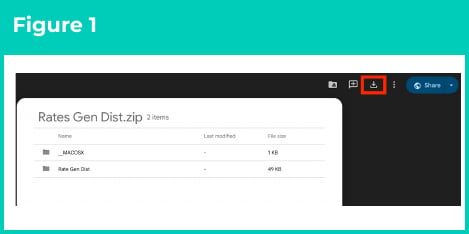
    1. Download the **Rates Generator Setup** zip package by clicking on this Rates Gen Dist.zip file, and then click the **Download** icon <InlineImage src="/images/icons/qrg-rates-generator-import-tool-setup-instructions-download-icon.png" alt="Download icon" /> on the top right corner (see Figure 1).
  </Column>

  <Column>
    <Frame>
      <img src="https://mintcdn.com/2cloudnine-2edf05eb/V_lXIIlovE1j8Szu/images/generated/reference-guides/rates-generator-import-tool/qrg-rates-generator-import-tool-setup-instructions/qrg-rates-generator-import-tool-setup-instructions-pdf-0-figure-1.png?fit=max&auto=format&n=V_lXIIlovE1j8Szu&q=85&s=e7fa22018cdcd41b67fca3422d89732a" alt="Figure 1" width="469" height="234" data-path="images/generated/reference-guides/rates-generator-import-tool/qrg-rates-generator-import-tool-setup-instructions/qrg-rates-generator-import-tool-setup-instructions-pdf-0-figure-1.png" />
    </Frame>
  </Column>
</Columns>

2. Unzip and open the **Rates Gen Dist** folder. Within the folder, open the Rate Gen Excel file (see Figure 2).

   <Frame>
     <img src="https://mintcdn.com/2cloudnine-2edf05eb/V_lXIIlovE1j8Szu/images/generated/reference-guides/rates-generator-import-tool/qrg-rates-generator-import-tool-setup-instructions/qrg-rates-generator-import-tool-setup-instructions-pdf-0-figure-2.png?fit=max&auto=format&n=V_lXIIlovE1j8Szu&q=85&s=2712f46c89cec685f6980d454ef93407" alt="Figure 2" width="1008" height="227" data-path="images/generated/reference-guides/rates-generator-import-tool/qrg-rates-generator-import-tool-setup-instructions/qrg-rates-generator-import-tool-setup-instructions-pdf-0-figure-2.png" />
   </Frame>

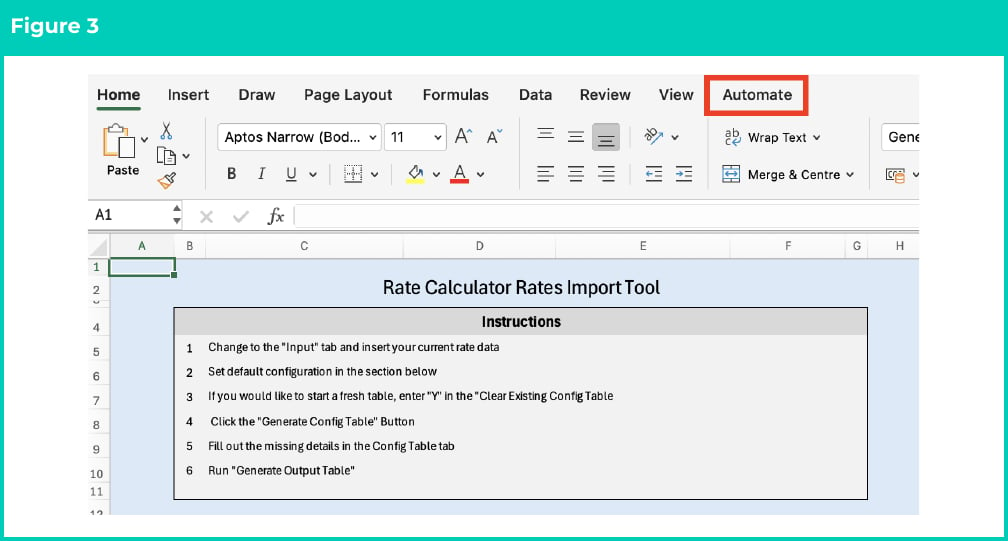
3. Once the Excel file opens, click on the **Automate** tab (see Figure 3).
   <Frame>
     <img src="https://mintcdn.com/2cloudnine-2edf05eb/V_lXIIlovE1j8Szu/images/generated/reference-guides/rates-generator-import-tool/qrg-rates-generator-import-tool-setup-instructions/qrg-rates-generator-import-tool-setup-instructions-pdf-1-figure-3.png?fit=max&auto=format&n=V_lXIIlovE1j8Szu&q=85&s=11f0d7556557276cc9fc4a12a1d9b943" alt="Figure 3" width="1008" height="541" data-path="images/generated/reference-guides/rates-generator-import-tool/qrg-rates-generator-import-tool-setup-instructions/qrg-rates-generator-import-tool-setup-instructions-pdf-1-figure-3.png" />
   </Frame>

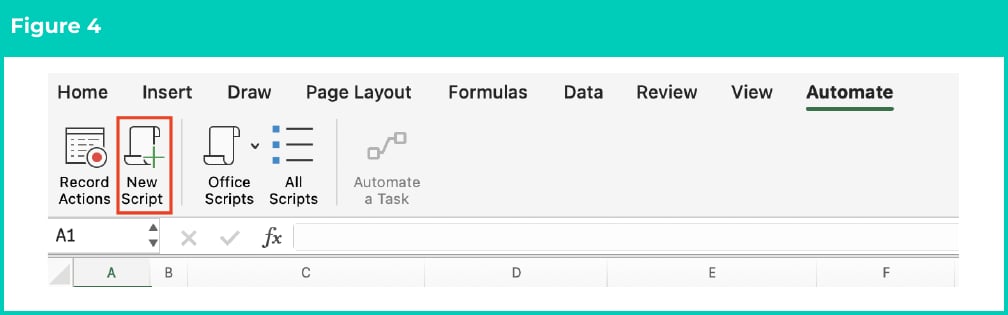
4. Click on the **New Script** button (see Figure 4).
   <Frame>
     <img src="https://mintcdn.com/2cloudnine-2edf05eb/V_lXIIlovE1j8Szu/images/generated/reference-guides/rates-generator-import-tool/qrg-rates-generator-import-tool-setup-instructions/qrg-rates-generator-import-tool-setup-instructions-pdf-1-figure-4.png?fit=max&auto=format&n=V_lXIIlovE1j8Szu&q=85&s=6ccfbd525adf6b38a1d1dc2d31b0c106" alt="Figure 4" width="1008" height="315" data-path="images/generated/reference-guides/rates-generator-import-tool/qrg-rates-generator-import-tool-setup-instructions/qrg-rates-generator-import-tool-setup-instructions-pdf-1-figure-4.png" />
   </Frame>

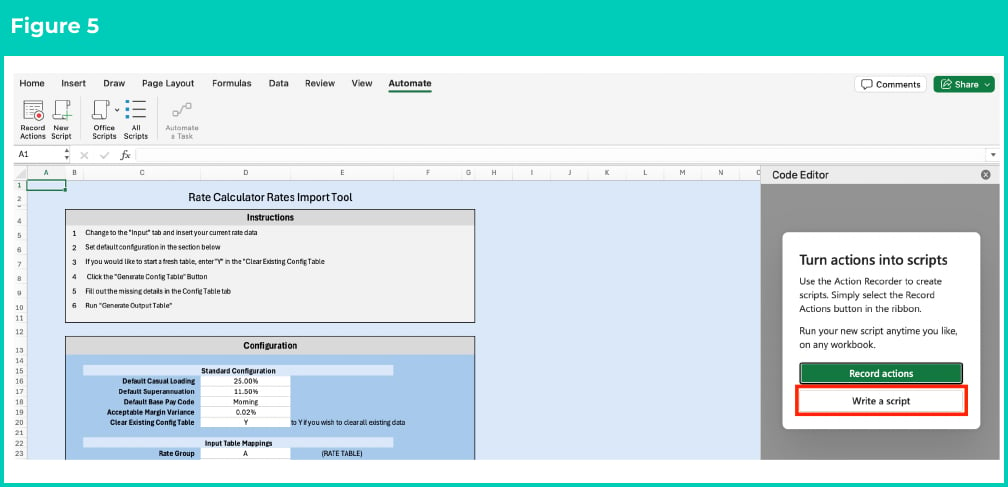
5. The Code Editor will open on the right-hand side. Within the Code Editor, click the **Write a script** button (see Figure 5).
   <Frame>
     <img src="https://mintcdn.com/2cloudnine-2edf05eb/V_lXIIlovE1j8Szu/images/generated/reference-guides/rates-generator-import-tool/qrg-rates-generator-import-tool-setup-instructions/qrg-rates-generator-import-tool-setup-instructions-pdf-2-figure-5.png?fit=max&auto=format&n=V_lXIIlovE1j8Szu&q=85&s=51bc289c32431c03e9fa9665632850b2" alt="Figure 5" width="1008" height="487" data-path="images/generated/reference-guides/rates-generator-import-tool/qrg-rates-generator-import-tool-setup-instructions/qrg-rates-generator-import-tool-setup-instructions-pdf-2-figure-5.png" />
   </Frame>

6. <Columns cols={2}>
     <Column>
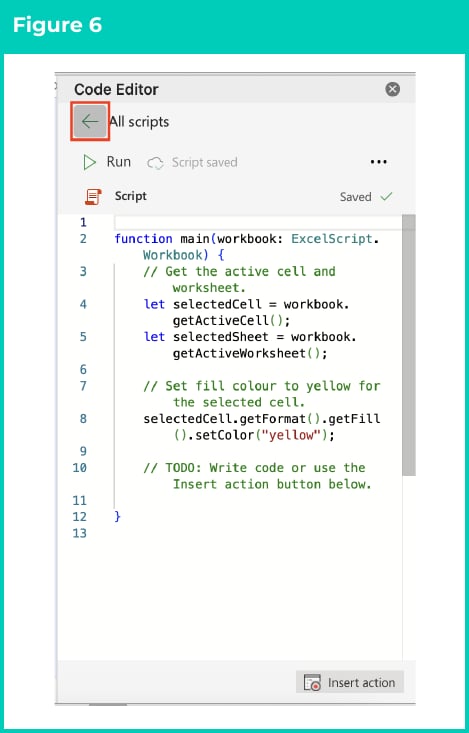
       Within the Code Editor, click the arrow <InlineImage src="/images/icons/qrg-rates-generator-import-tool-setup-instructions-arrow-icon.png" alt="Arrow icon" /> at the top-left corner to view all the available scripts (see Figure 6).
     </Column>

     <Column>
       <Frame>
         <img src="https://mintcdn.com/2cloudnine-2edf05eb/7m309AwW7hQlS_rJ/images/generated/reference-guides/rates-generator-import-tool/qrg-rates-generator-import-tool-setup-instructions/qrg-rates-generator-import-tool-setup-instructions-pdf-2-figure-6.png?fit=max&auto=format&n=7m309AwW7hQlS_rJ&q=85&s=f4e5a17508456bd4c8740952feda3c46" alt="Figure 6" width="469" height="733" data-path="images/generated/reference-guides/rates-generator-import-tool/qrg-rates-generator-import-tool-setup-instructions/qrg-rates-generator-import-tool-setup-instructions-pdf-2-figure-6.png" />
       </Frame>
     </Column>
   </Columns>

7. <Columns cols={2}>
     <Column>
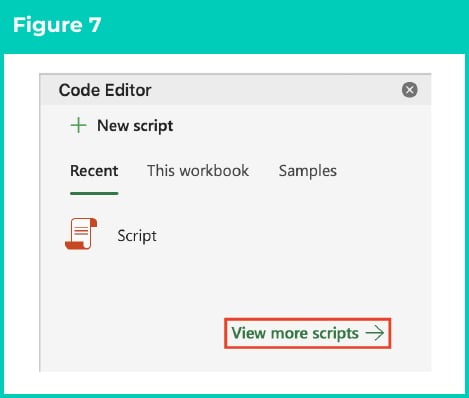
       Click **View more scripts** (see Figure 7).
     </Column>

     <Column>
       <Frame>
         <img src="https://mintcdn.com/2cloudnine-2edf05eb/7m309AwW7hQlS_rJ/images/generated/reference-guides/rates-generator-import-tool/qrg-rates-generator-import-tool-setup-instructions/qrg-rates-generator-import-tool-setup-instructions-pdf-3-figure-7.png?fit=max&auto=format&n=7m309AwW7hQlS_rJ&q=85&s=0d7d4a4b81b07be6adf05b801b04626a" alt="Figure 7" width="469" height="398" data-path="images/generated/reference-guides/rates-generator-import-tool/qrg-rates-generator-import-tool-setup-instructions/qrg-rates-generator-import-tool-setup-instructions-pdf-3-figure-7.png" />
       </Frame>
     </Column>
   </Columns>

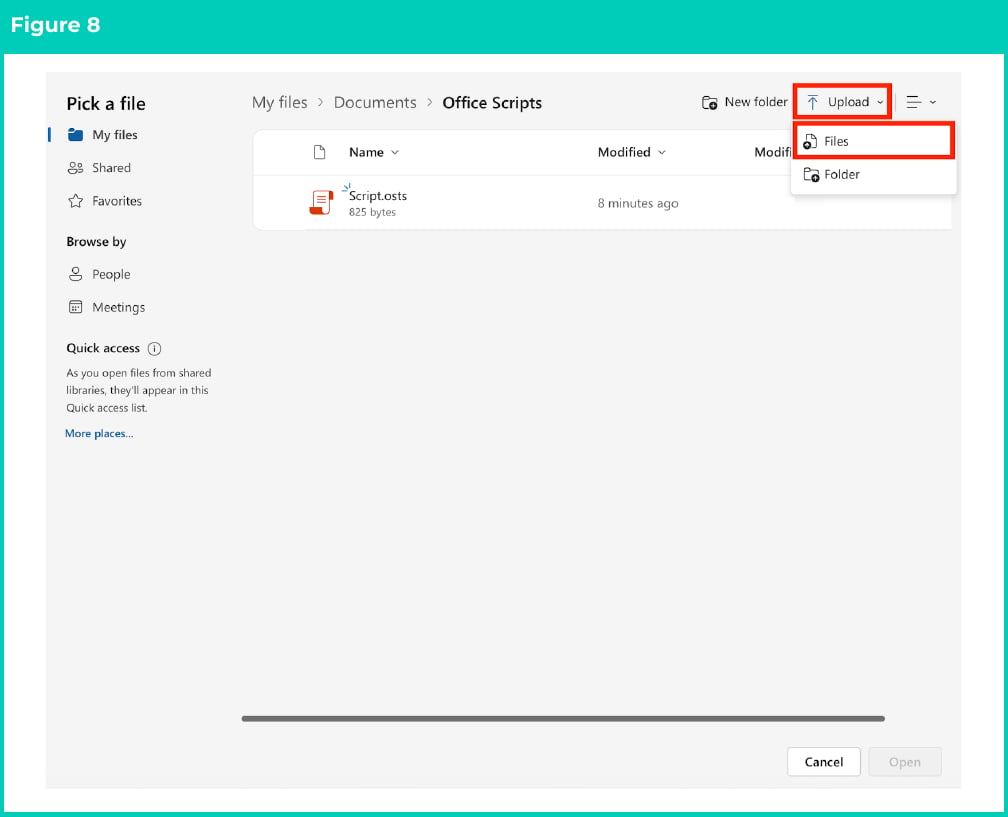
8. In the pop-up window, click **Upload**, then **Files** (see Figure 8).
   <Frame>
     <img src="https://mintcdn.com/2cloudnine-2edf05eb/7m309AwW7hQlS_rJ/images/generated/reference-guides/rates-generator-import-tool/qrg-rates-generator-import-tool-setup-instructions/qrg-rates-generator-import-tool-setup-instructions-pdf-3-figure-8.png?fit=max&auto=format&n=7m309AwW7hQlS_rJ&q=85&s=eb74e948919a913c29c1ebf5ecbf994b" alt="Figure 8" width="1008" height="817" data-path="images/generated/reference-guides/rates-generator-import-tool/qrg-rates-generator-import-tool-setup-instructions/qrg-rates-generator-import-tool-setup-instructions-pdf-3-figure-8.png" />
   </Frame>

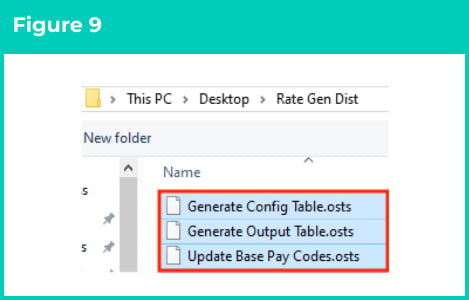
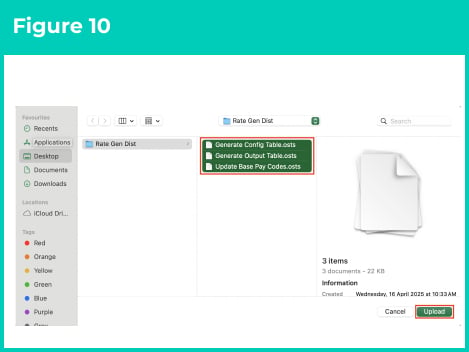
9. Browse to the folder containing the script files and upload all three files.
   1. <Columns cols={2}>
        <Column>
          If you are using a Windows computer, please refer to Figure 9.
        </Column>

        <Column>
          <Frame>
            <img src="https://mintcdn.com/2cloudnine-2edf05eb/7m309AwW7hQlS_rJ/images/generated/reference-guides/rates-generator-import-tool/qrg-rates-generator-import-tool-setup-instructions/qrg-rates-generator-import-tool-setup-instructions-pdf-4-figure-9.png?fit=max&auto=format&n=7m309AwW7hQlS_rJ&q=85&s=a989b751faf6f55feea6644cb938f831" alt="Figure 9" width="469" height="300" data-path="images/generated/reference-guides/rates-generator-import-tool/qrg-rates-generator-import-tool-setup-instructions/qrg-rates-generator-import-tool-setup-instructions-pdf-4-figure-9.png" />
          </Frame>
        </Column>
      </Columns>
   2. <Columns cols={2}>
        <Column>
          If you are using a Mac computer, please refer to Figure 10.
        </Column>

        <Column>
          <Frame>
            <img src="https://mintcdn.com/2cloudnine-2edf05eb/7m309AwW7hQlS_rJ/images/generated/reference-guides/rates-generator-import-tool/qrg-rates-generator-import-tool-setup-instructions/qrg-rates-generator-import-tool-setup-instructions-pdf-4-figure-10.png?fit=max&auto=format&n=7m309AwW7hQlS_rJ&q=85&s=c3666827b9b557845212d75dfcdaf612" alt="Figure 10" width="469" height="352" data-path="images/generated/reference-guides/rates-generator-import-tool/qrg-rates-generator-import-tool-setup-instructions/qrg-rates-generator-import-tool-setup-instructions-pdf-4-figure-10.png" />
          </Frame>
        </Column>
      </Columns>

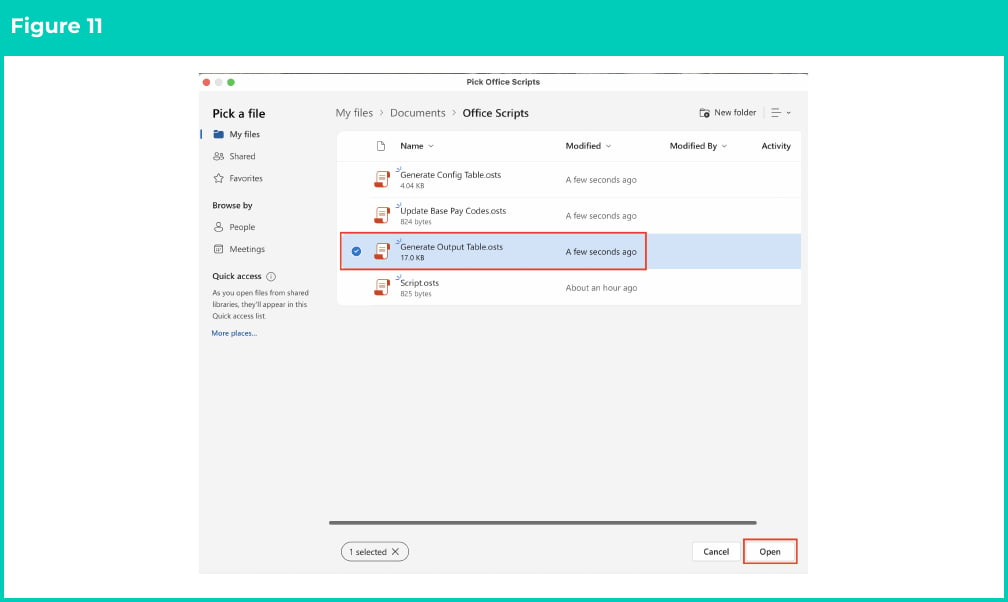
10. Select the **Generate Output Table** file and click **Open** (see Figure 11).
<Frame>
  <img src="https://mintcdn.com/2cloudnine-2edf05eb/7m309AwW7hQlS_rJ/images/generated/reference-guides/rates-generator-import-tool/qrg-rates-generator-import-tool-setup-instructions/qrg-rates-generator-import-tool-setup-instructions-pdf-4-figure-11.png?fit=max&auto=format&n=7m309AwW7hQlS_rJ&q=85&s=ccf073641c807c12578d7484a9afe55f" alt="Figure 11" width="1008" height="602" data-path="images/generated/reference-guides/rates-generator-import-tool/qrg-rates-generator-import-tool-setup-instructions/qrg-rates-generator-import-tool-setup-instructions-pdf-4-figure-11.png" />
</Frame>

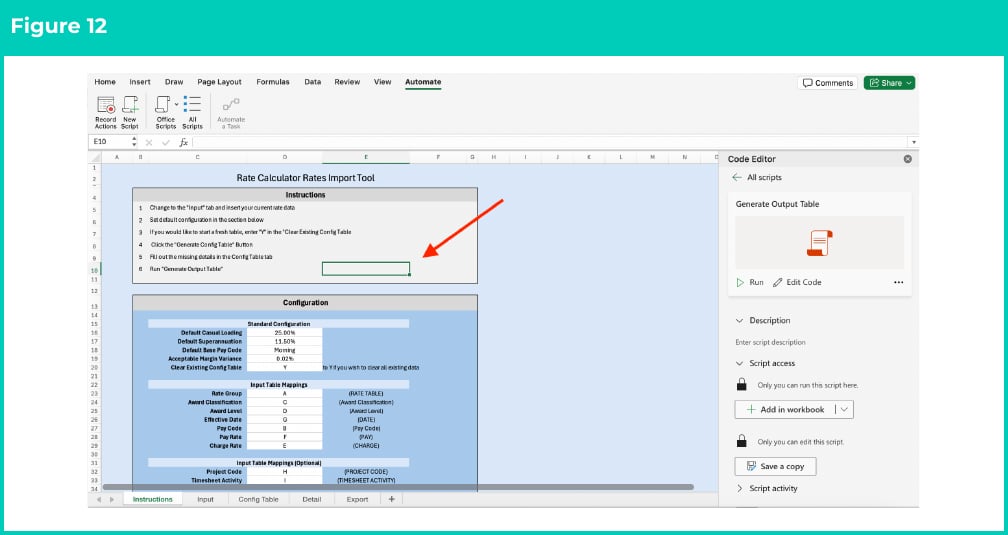
11. Leave the Code Editor side window open. On the Instructions worksheet, click on cell E10 (see Figure 12).
<Frame>
  <img src="https://mintcdn.com/2cloudnine-2edf05eb/7m309AwW7hQlS_rJ/images/generated/reference-guides/rates-generator-import-tool/qrg-rates-generator-import-tool-setup-instructions/qrg-rates-generator-import-tool-setup-instructions-pdf-5-figure-12.png?fit=max&auto=format&n=7m309AwW7hQlS_rJ&q=85&s=381dc216b4b6f55d0a27a8bab966392b" alt="Figure 12" width="1008" height="535" data-path="images/generated/reference-guides/rates-generator-import-tool/qrg-rates-generator-import-tool-setup-instructions/qrg-rates-generator-import-tool-setup-instructions-pdf-5-figure-12.png" />
</Frame>

12. In the Code Editor window under the Script Access section, click **Add in workbook** (see Figure 13).

<Frame>
  <img src="https://mintcdn.com/2cloudnine-2edf05eb/7m309AwW7hQlS_rJ/images/generated/reference-guides/rates-generator-import-tool/qrg-rates-generator-import-tool-setup-instructions/qrg-rates-generator-import-tool-setup-instructions-pdf-5-figure-13.png?fit=max&auto=format&n=7m309AwW7hQlS_rJ&q=85&s=eb884f3906b4b44203aa0c0717a6c2cd" alt="Figure 13" width="1008" height="615" data-path="images/generated/reference-guides/rates-generator-import-tool/qrg-rates-generator-import-tool-setup-instructions/qrg-rates-generator-import-tool-setup-instructions-pdf-5-figure-13.png" />
</Frame>

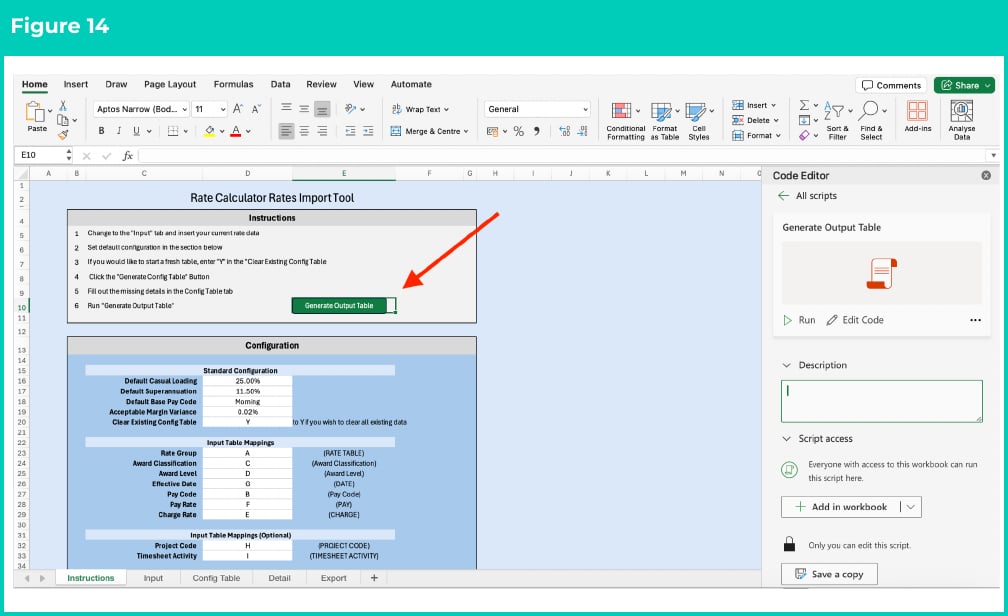
13. A new button labelled **Generate Output Table** has been created in cell E10 (see Figure 14).
<Frame>
  <img src="https://mintcdn.com/2cloudnine-2edf05eb/7m309AwW7hQlS_rJ/images/generated/reference-guides/rates-generator-import-tool/qrg-rates-generator-import-tool-setup-instructions/qrg-rates-generator-import-tool-setup-instructions-pdf-6-figure-14.png?fit=max&auto=format&n=7m309AwW7hQlS_rJ&q=85&s=bb86ba8930bde94857f4cedb2f5151f1" alt="Figure 14" width="1008" height="616" data-path="images/generated/reference-guides/rates-generator-import-tool/qrg-rates-generator-import-tool-setup-instructions/qrg-rates-generator-import-tool-setup-instructions-pdf-6-figure-14.png" />
</Frame>

14. Within the Code Editor, click the arrow <InlineImage src="/images/icons/qrg-rates-generator-import-tool-setup-instructions-arrow-icon.png" alt="Arrow icon" /> at the top-left corner again to view all the available scripts (see Figure 15).

<Frame>
  <img src="https://mintcdn.com/2cloudnine-2edf05eb/7m309AwW7hQlS_rJ/images/generated/reference-guides/rates-generator-import-tool/qrg-rates-generator-import-tool-setup-instructions/qrg-rates-generator-import-tool-setup-instructions-pdf-6-figure-15.png?fit=max&auto=format&n=7m309AwW7hQlS_rJ&q=85&s=30c81f88a4787f33f304d152ee50ee6a" alt="Figure 15" width="1008" height="633" data-path="images/generated/reference-guides/rates-generator-import-tool/qrg-rates-generator-import-tool-setup-instructions/qrg-rates-generator-import-tool-setup-instructions-pdf-6-figure-15.png" />
</Frame>

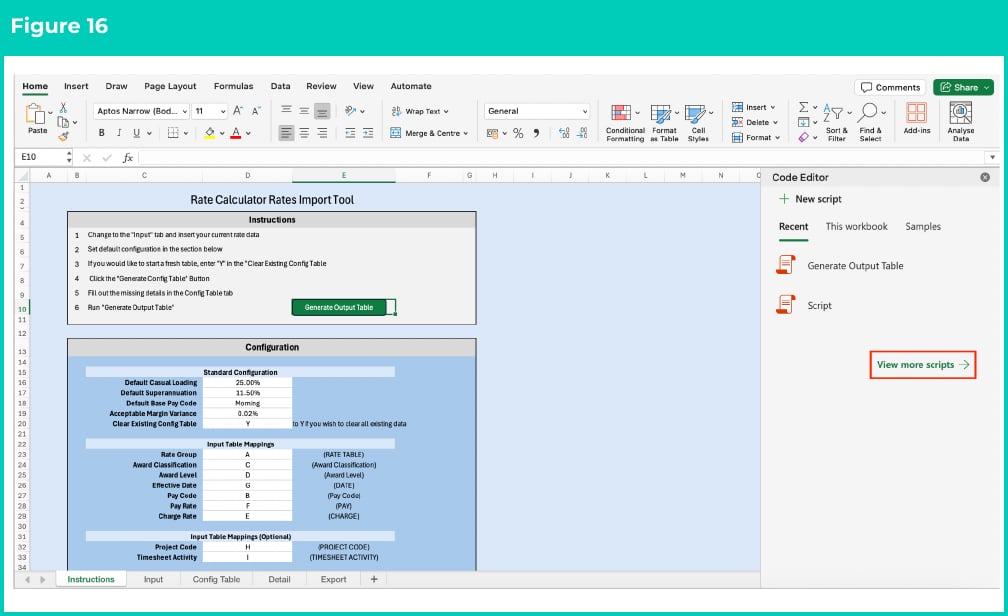
15. Click **View more scripts** (see Figure 16).
<Frame>
  <img src="https://mintcdn.com/2cloudnine-2edf05eb/7m309AwW7hQlS_rJ/images/generated/reference-guides/rates-generator-import-tool/qrg-rates-generator-import-tool-setup-instructions/qrg-rates-generator-import-tool-setup-instructions-pdf-7-figure-16.png?fit=max&auto=format&n=7m309AwW7hQlS_rJ&q=85&s=8a3cc599cc16e92c74e571808ee50436" alt="Figure 16" width="1008" height="616" data-path="images/generated/reference-guides/rates-generator-import-tool/qrg-rates-generator-import-tool-setup-instructions/qrg-rates-generator-import-tool-setup-instructions-pdf-7-figure-16.png" />
</Frame>

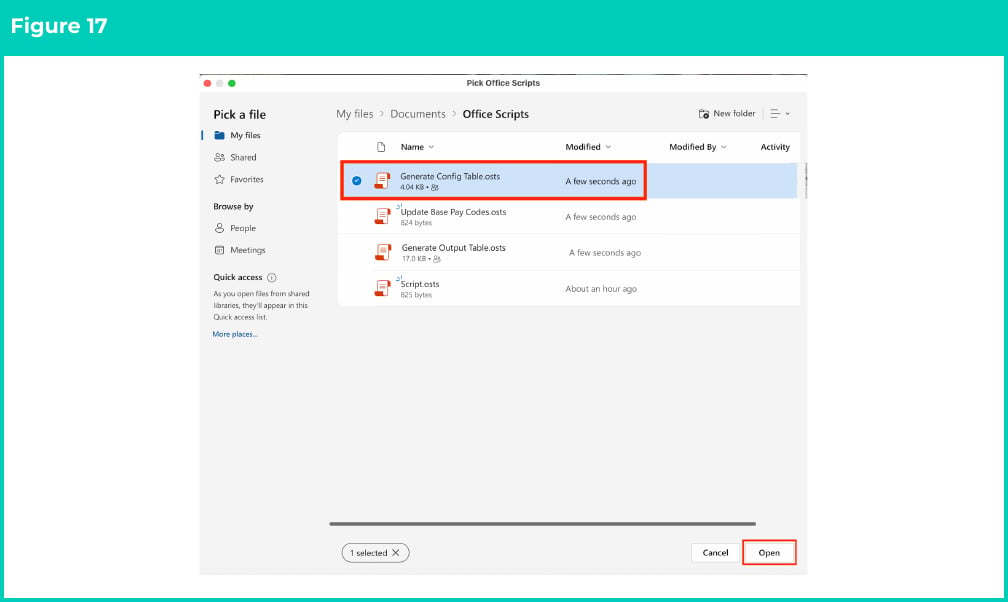
16. Select the **Generate Config Table** file and click **Open** (see Figure 17).
<Frame>
  <img src="https://mintcdn.com/2cloudnine-2edf05eb/7m309AwW7hQlS_rJ/images/generated/reference-guides/rates-generator-import-tool/qrg-rates-generator-import-tool-setup-instructions/qrg-rates-generator-import-tool-setup-instructions-pdf-7-figure-17.png?fit=max&auto=format&n=7m309AwW7hQlS_rJ&q=85&s=10746e2467f4e00cbe8c8ce41f57558f" alt="Figure 17" width="1008" height="602" data-path="images/generated/reference-guides/rates-generator-import-tool/qrg-rates-generator-import-tool-setup-instructions/qrg-rates-generator-import-tool-setup-instructions-pdf-7-figure-17.png" />
</Frame>

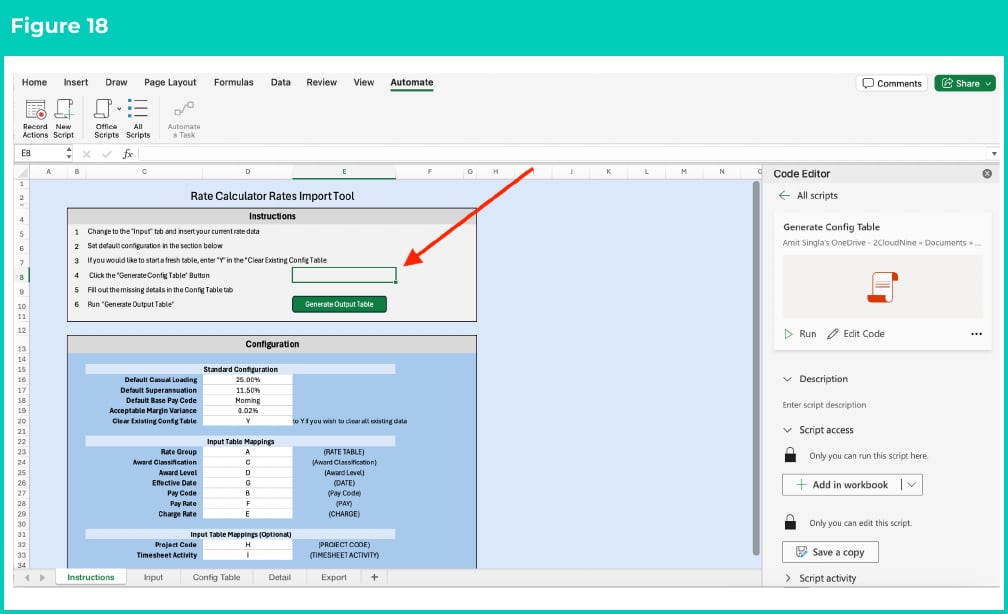
17. Leave the Code Editor side window open. On the Instructions worksheet, click on cell **E8** (see Figure 18).
<Frame>
  <img src="https://mintcdn.com/2cloudnine-2edf05eb/7m309AwW7hQlS_rJ/images/generated/reference-guides/rates-generator-import-tool/qrg-rates-generator-import-tool-setup-instructions/qrg-rates-generator-import-tool-setup-instructions-pdf-8-figure-18.png?fit=max&auto=format&n=7m309AwW7hQlS_rJ&q=85&s=da0ba04e8567d613945bc7573b581d1f" alt="Figure 18" width="1008" height="614" data-path="images/generated/reference-guides/rates-generator-import-tool/qrg-rates-generator-import-tool-setup-instructions/qrg-rates-generator-import-tool-setup-instructions-pdf-8-figure-18.png" />
</Frame>

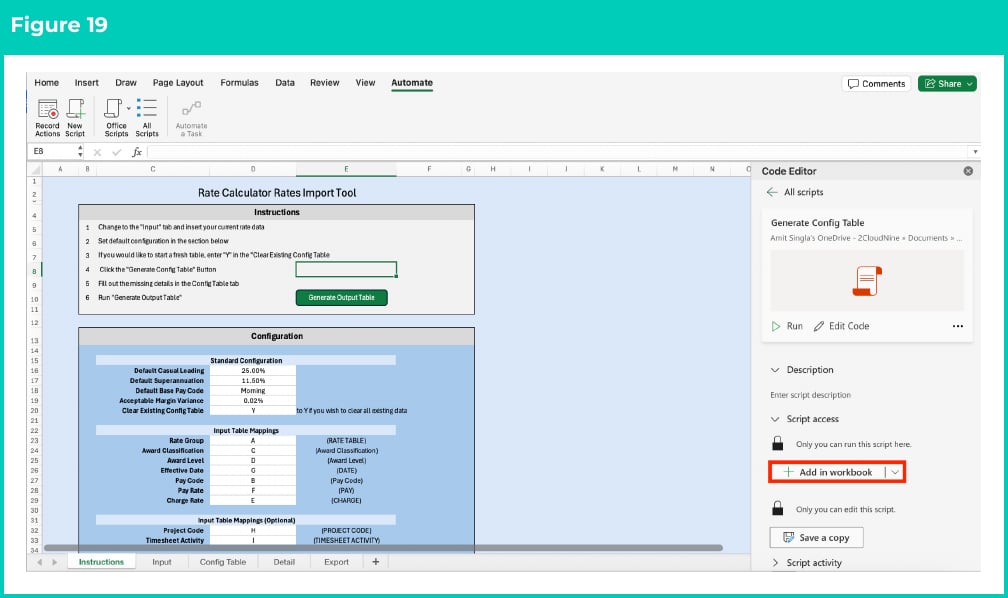
18. In the Code Editor window under the Script Access section, click **Add in workbook** (see Figure 19).
<Frame>
  <img src="https://mintcdn.com/2cloudnine-2edf05eb/7m309AwW7hQlS_rJ/images/generated/reference-guides/rates-generator-import-tool/qrg-rates-generator-import-tool-setup-instructions/qrg-rates-generator-import-tool-setup-instructions-pdf-8-figure-19.png?fit=max&auto=format&n=7m309AwW7hQlS_rJ&q=85&s=03af80bc99c720a1254680b43e684d7d" alt="Figure 19" width="1008" height="598" data-path="images/generated/reference-guides/rates-generator-import-tool/qrg-rates-generator-import-tool-setup-instructions/qrg-rates-generator-import-tool-setup-instructions-pdf-8-figure-19.png" />
</Frame>

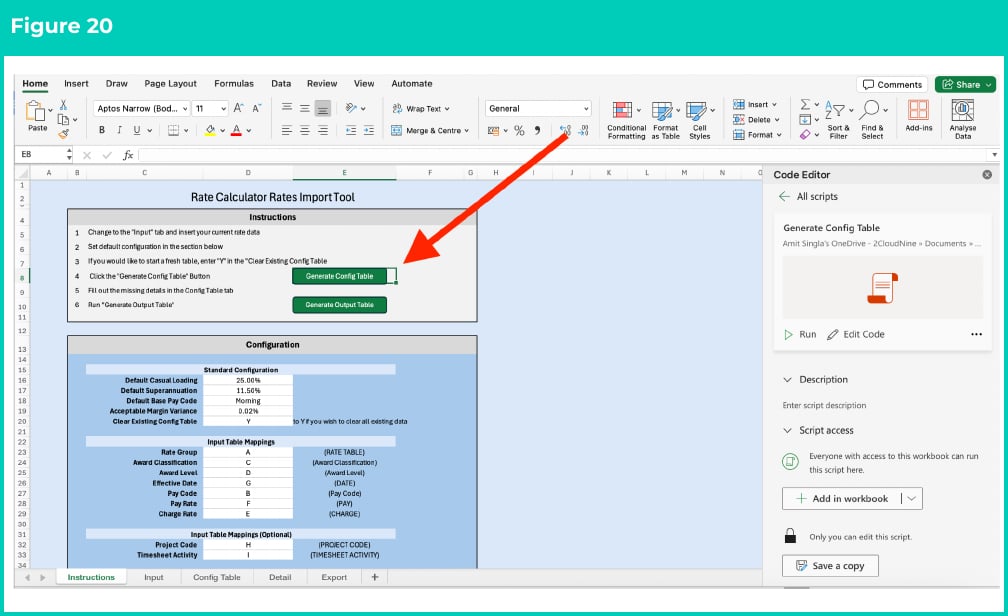
19. A new button labelled **Generate Config Table** has been created in cell E8 (see Figure 20).
<Frame>
  <img src="https://mintcdn.com/2cloudnine-2edf05eb/7m309AwW7hQlS_rJ/images/generated/reference-guides/rates-generator-import-tool/qrg-rates-generator-import-tool-setup-instructions/qrg-rates-generator-import-tool-setup-instructions-pdf-9-figure-20.png?fit=max&auto=format&n=7m309AwW7hQlS_rJ&q=85&s=f09cd3f334ed3aae17d5cb6f1c9351af" alt="Figure 20" width="1008" height="616" data-path="images/generated/reference-guides/rates-generator-import-tool/qrg-rates-generator-import-tool-setup-instructions/qrg-rates-generator-import-tool-setup-instructions-pdf-9-figure-20.png" />
</Frame>

20. Within the Code Editor, click the arrow <InlineImage src="/images/icons/qrg-rates-generator-import-tool-setup-instructions-arrow-icon.png" alt="Arrow icon" /> at the top-left corner again to view all the available scripts (see Figure 21).

<Frame>
  <img src="https://mintcdn.com/2cloudnine-2edf05eb/7m309AwW7hQlS_rJ/images/generated/reference-guides/rates-generator-import-tool/qrg-rates-generator-import-tool-setup-instructions/qrg-rates-generator-import-tool-setup-instructions-pdf-9-figure-21.png?fit=max&auto=format&n=7m309AwW7hQlS_rJ&q=85&s=936432cdad2076c5e7555adc88e96a84" alt="Figure 21" width="1008" height="615" data-path="images/generated/reference-guides/rates-generator-import-tool/qrg-rates-generator-import-tool-setup-instructions/qrg-rates-generator-import-tool-setup-instructions-pdf-9-figure-21.png" />
</Frame>

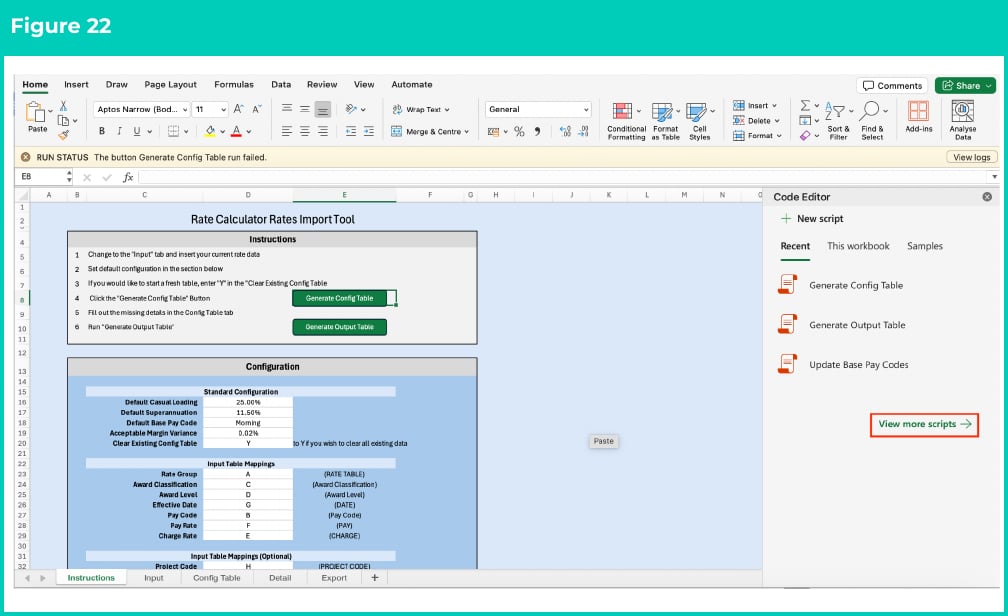
21. Click **View more scripts** (see Figure 22).
<Frame>
  <img src="https://mintcdn.com/2cloudnine-2edf05eb/V_lXIIlovE1j8Szu/images/generated/reference-guides/rates-generator-import-tool/qrg-rates-generator-import-tool-setup-instructions/qrg-rates-generator-import-tool-setup-instructions-pdf-10-figure-22.png?fit=max&auto=format&n=V_lXIIlovE1j8Szu&q=85&s=7a9c65dfa0ef484cbde8a27f2f1381ae" alt="Figure 22" width="1008" height="616" data-path="images/generated/reference-guides/rates-generator-import-tool/qrg-rates-generator-import-tool-setup-instructions/qrg-rates-generator-import-tool-setup-instructions-pdf-10-figure-22.png" />
</Frame>

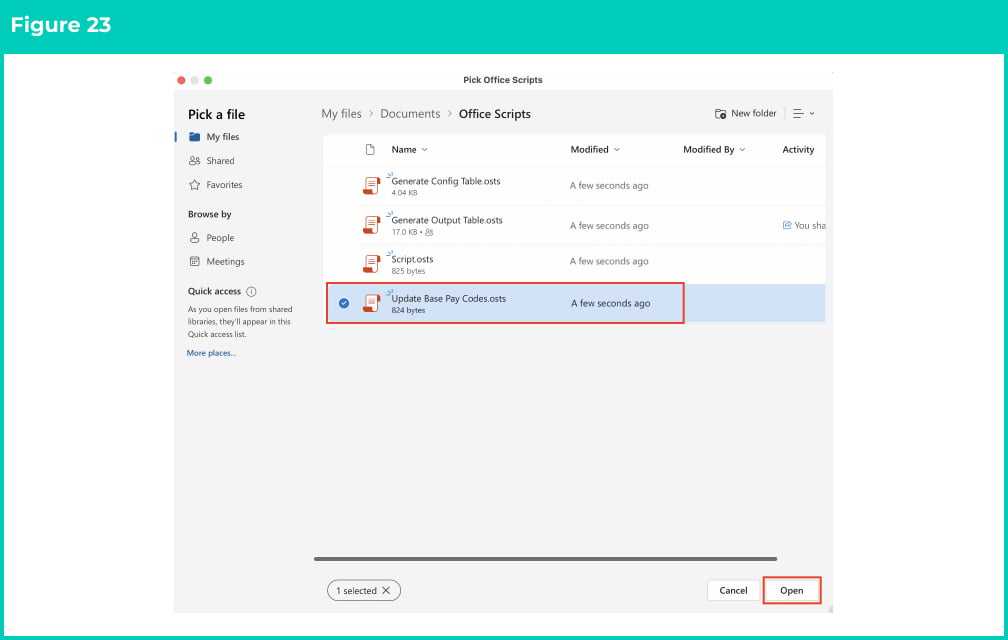
22. Select **Update Base Pay Codes** and click the **Open** button (see Figure 23).
<Frame>
  <img src="https://mintcdn.com/2cloudnine-2edf05eb/V_lXIIlovE1j8Szu/images/generated/reference-guides/rates-generator-import-tool/qrg-rates-generator-import-tool-setup-instructions/qrg-rates-generator-import-tool-setup-instructions-pdf-10-figure-23.png?fit=max&auto=format&n=V_lXIIlovE1j8Szu&q=85&s=96734c8fd42aca4c6494f7e222448bd0" alt="Figure 23" width="1008" height="640" data-path="images/generated/reference-guides/rates-generator-import-tool/qrg-rates-generator-import-tool-setup-instructions/qrg-rates-generator-import-tool-setup-instructions-pdf-10-figure-23.png" />
</Frame>

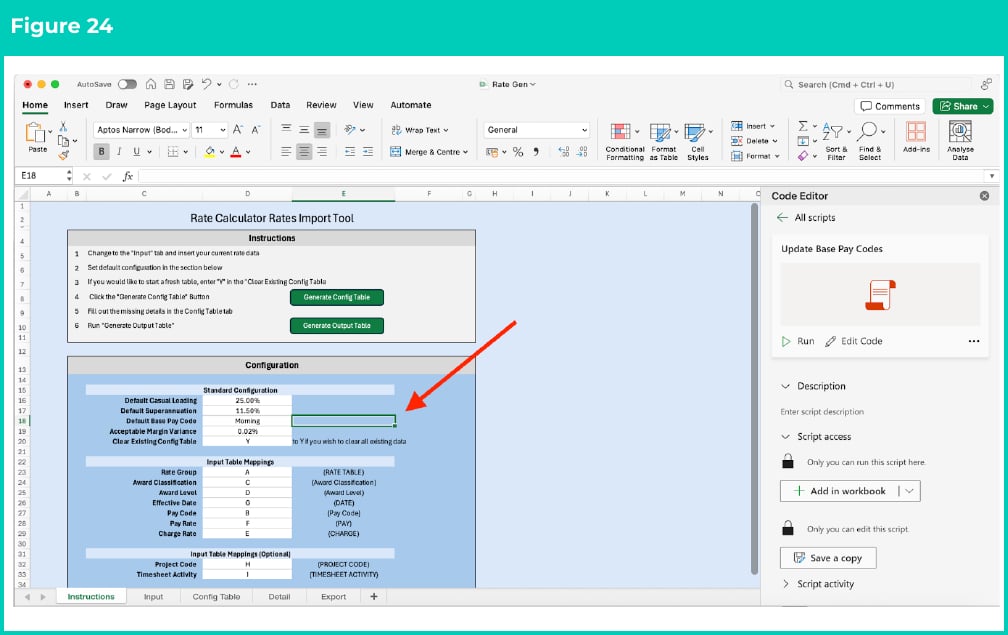
23. Again, click on cell E18 this time (see Figure 24).
<Frame>
  <img src="https://mintcdn.com/2cloudnine-2edf05eb/V_lXIIlovE1j8Szu/images/generated/reference-guides/rates-generator-import-tool/qrg-rates-generator-import-tool-setup-instructions/qrg-rates-generator-import-tool-setup-instructions-pdf-11-figure-24.png?fit=max&auto=format&n=V_lXIIlovE1j8Szu&q=85&s=72ee97161f69c15f2e93d48298d7e685" alt="Figure 24" width="1008" height="635" data-path="images/generated/reference-guides/rates-generator-import-tool/qrg-rates-generator-import-tool-setup-instructions/qrg-rates-generator-import-tool-setup-instructions-pdf-11-figure-24.png" />
</Frame>

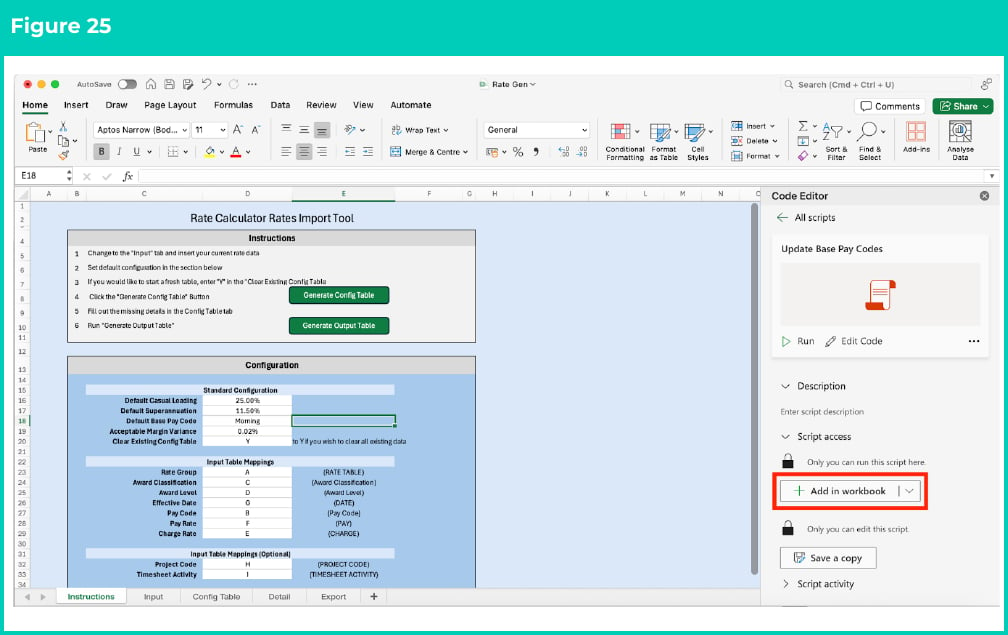
24. Click **Add in workbook** (see Figure 25).
<Frame>
  <img src="https://mintcdn.com/2cloudnine-2edf05eb/V_lXIIlovE1j8Szu/images/generated/reference-guides/rates-generator-import-tool/qrg-rates-generator-import-tool-setup-instructions/qrg-rates-generator-import-tool-setup-instructions-pdf-11-figure-25.png?fit=max&auto=format&n=V_lXIIlovE1j8Szu&q=85&s=868cc54d2947a9b42b4cfd06702d00cd" alt="Figure 25" width="1008" height="635" data-path="images/generated/reference-guides/rates-generator-import-tool/qrg-rates-generator-import-tool-setup-instructions/qrg-rates-generator-import-tool-setup-instructions-pdf-11-figure-25.png" />
</Frame>

25. A new button labelled **Update Base Pay Codes** has been created in cell E18 (see Figure 26).

<Frame>
  <img src="https://mintcdn.com/2cloudnine-2edf05eb/V_lXIIlovE1j8Szu/images/generated/reference-guides/rates-generator-import-tool/qrg-rates-generator-import-tool-setup-instructions/qrg-rates-generator-import-tool-setup-instructions-pdf-12-figure-26.png?fit=max&auto=format&n=V_lXIIlovE1j8Szu&q=85&s=9182fa67d47879c29af82a96aef7b958" alt="Figure 26" width="1008" height="616" data-path="images/generated/reference-guides/rates-generator-import-tool/qrg-rates-generator-import-tool-setup-instructions/qrg-rates-generator-import-tool-setup-instructions-pdf-12-figure-26.png" />
</Frame>

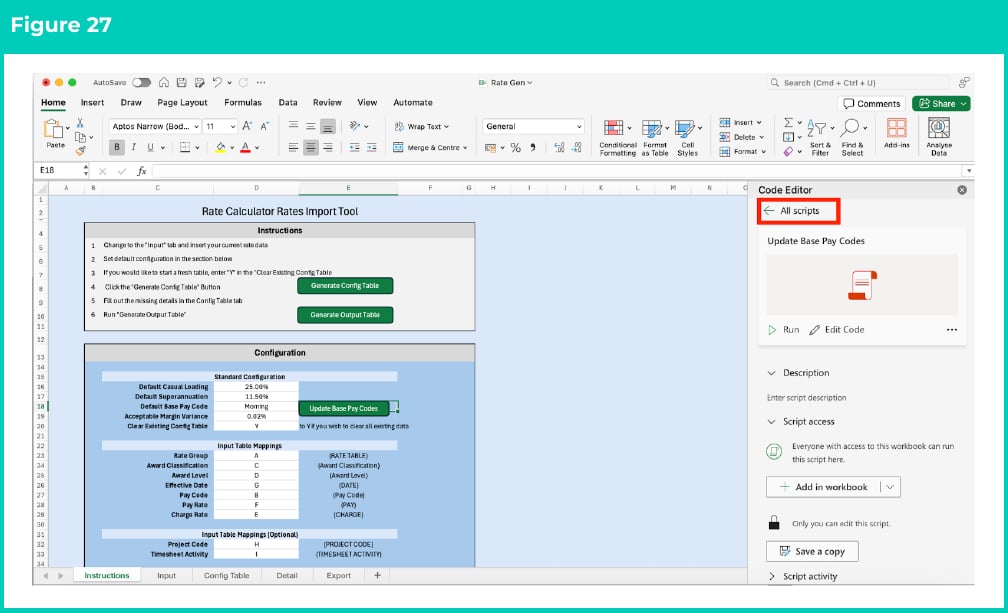
26. Within the Code Editor, click the arrow <InlineImage src="/images/icons/qrg-rates-generator-import-tool-setup-instructions-arrow-icon.png" alt="Arrow icon" /> at the top-left corner again to view all the available scripts (see Figure 27).
<Frame>
  <img src="https://mintcdn.com/2cloudnine-2edf05eb/V_lXIIlovE1j8Szu/images/generated/reference-guides/rates-generator-import-tool/qrg-rates-generator-import-tool-setup-instructions/qrg-rates-generator-import-tool-setup-instructions-pdf-12-figure-27.png?fit=max&auto=format&n=V_lXIIlovE1j8Szu&q=85&s=8a1575de8a139faf730aa2eeae19c51b" alt="Figure 27" width="1008" height="613" data-path="images/generated/reference-guides/rates-generator-import-tool/qrg-rates-generator-import-tool-setup-instructions/qrg-rates-generator-import-tool-setup-instructions-pdf-12-figure-27.png" />
</Frame>

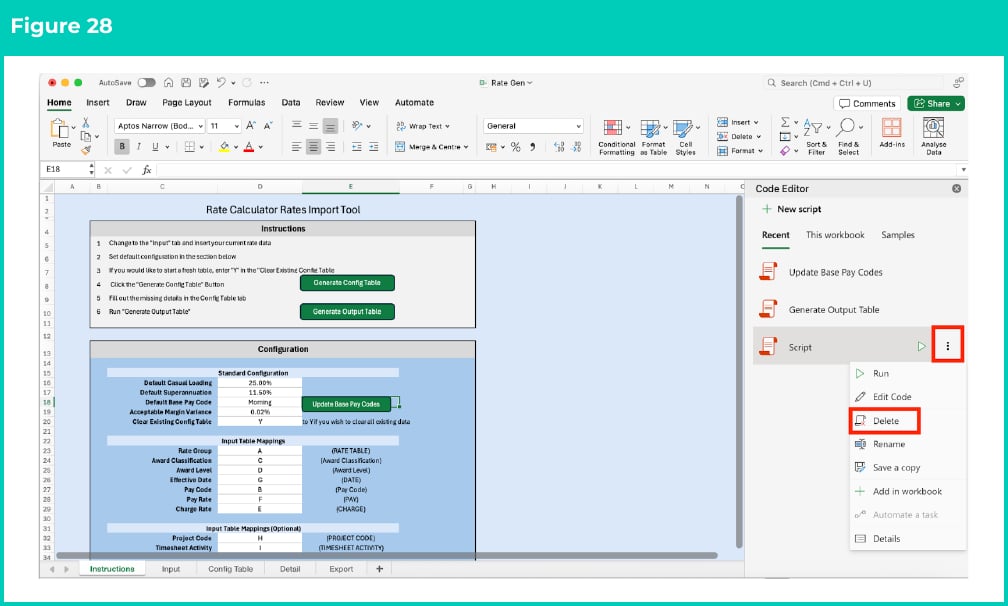
27. If you wish, you can now delete the temporary script made at the start and close the Code Editor window (see Figure 28).
<Frame>
  <img src="https://mintcdn.com/2cloudnine-2edf05eb/V_lXIIlovE1j8Szu/images/generated/reference-guides/rates-generator-import-tool/qrg-rates-generator-import-tool-setup-instructions/qrg-rates-generator-import-tool-setup-instructions-pdf-13-figure-28.png?fit=max&auto=format&n=V_lXIIlovE1j8Szu&q=85&s=09f24bc586d14c7be677e40fc0d88f7a" alt="Figure 28" width="1008" height="606" data-path="images/generated/reference-guides/rates-generator-import-tool/qrg-rates-generator-import-tool-setup-instructions/qrg-rates-generator-import-tool-setup-instructions-pdf-13-figure-28.png" />
</Frame>

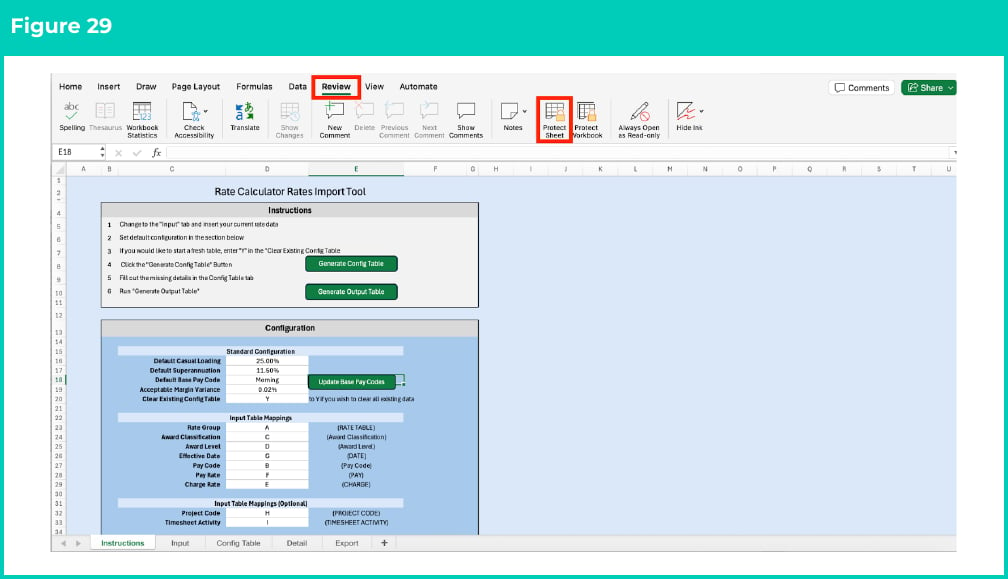
28. Ensuring you have the Instructions Worksheet open, click on the **Review** tab, and click **Protect Sheet** (see Figure 29).
<Frame>
  <img src="https://mintcdn.com/2cloudnine-2edf05eb/V_lXIIlovE1j8Szu/images/generated/reference-guides/rates-generator-import-tool/qrg-rates-generator-import-tool-setup-instructions/qrg-rates-generator-import-tool-setup-instructions-pdf-13-figure-29.png?fit=max&auto=format&n=V_lXIIlovE1j8Szu&q=85&s=4f1cb768847be3914008280b6aec5ea0" alt="Figure 29" width="1008" height="579" data-path="images/generated/reference-guides/rates-generator-import-tool/qrg-rates-generator-import-tool-setup-instructions/qrg-rates-generator-import-tool-setup-instructions-pdf-13-figure-29.png" />
</Frame>

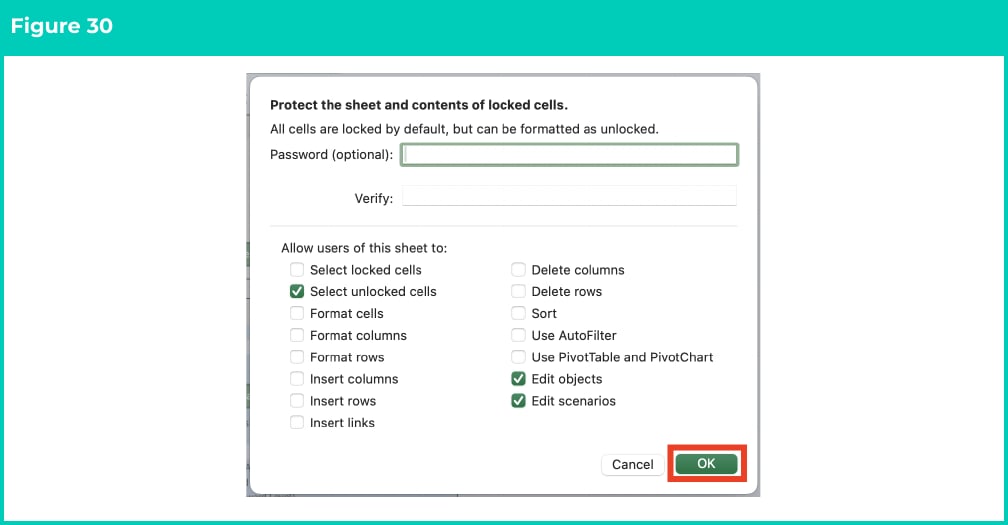
29. Some checkboxes will be selected by default. You can ignore them and click the **OK** button (see Figure 30).
<Frame>
  <img src="https://mintcdn.com/2cloudnine-2edf05eb/V_lXIIlovE1j8Szu/images/generated/reference-guides/rates-generator-import-tool/qrg-rates-generator-import-tool-setup-instructions/qrg-rates-generator-import-tool-setup-instructions-pdf-14-figure-30.png?fit=max&auto=format&n=V_lXIIlovE1j8Szu&q=85&s=c9d3e984a8030ea6540d77993d9bf6fe" alt="Figure 30" width="1008" height="525" data-path="images/generated/reference-guides/rates-generator-import-tool/qrg-rates-generator-import-tool-setup-instructions/qrg-rates-generator-import-tool-setup-instructions-pdf-14-figure-30.png" />
</Frame>

30. Save the Excel file. It is now ready for use.

## Field Descriptions

No field descriptions are required for this QRG document.

## Further Information

| Document                                         | Document Type     | Description                                    |
| ------------------------------------------------ | ----------------- | ---------------------------------------------- |
| QRG Using the Rates Generator Import Tool        | Task Instructions | How to use the Rates Generator Import Tool     |
| QRG Create an Assignment Rate record - Timesheet | Task Instructions | How to create Timesheet Assignment Rate Record |
